AI 學習資訊
Canva 連上 AI 後,真的能做活動 DM 和邀請卡嗎?新手跟做一次
想用 ChatGPT 或 Claude 整理活動資料,再請 Canva 做可編輯的 DM 與邀請卡?跟著四步操作,附官方連結、圖說、提示詞和示範範例。
圖 1|AI 整理需求後交給設計工具排版的功能概念示意;這張不是 Canva 操作畫面。
想辦一場小型聚會,活動名稱、時間、地點都想好了,打開設計工具卻不知道從哪一張版型開始?這時可以先把資料交給 AI 整理,再請它透過 Canva 排成一張可編輯的設計。DM 和邀請卡都可以從這裡起步;漂亮的初稿仍要自己核對細節喔。
先把兩件事分清楚
Canva 是做設計的地方。
ChatGPT、Claude 等 AI 助理可以幫你整理需求。想跟著做,可以先開啟官方網站;以下連結都會另開新分頁:
- ChatGPT:開啟官網|官方下載網址:https://chatgpt.com/download/
- Claude:開啟官網|官方下載網址:https://claude.com/download
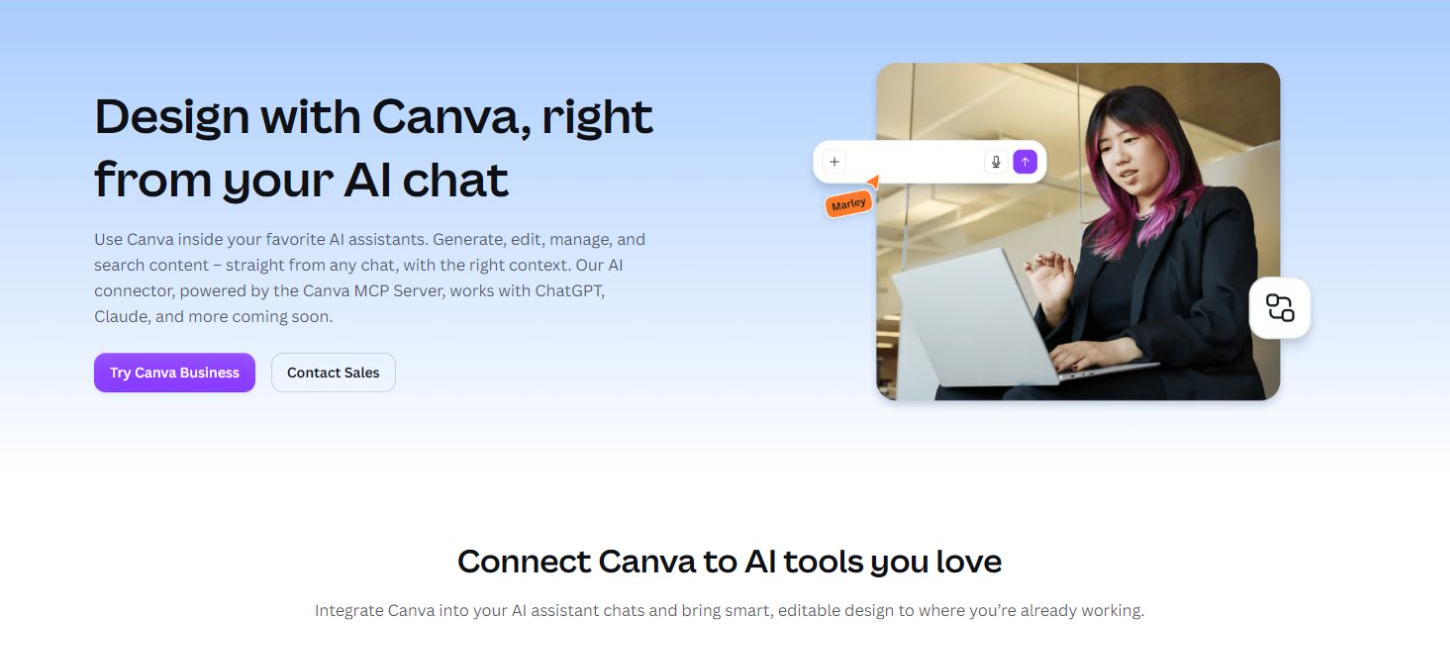
AI 助理可以先幫你寫文案;連結 Canva 並完成授權後,還能呼叫 Canva 支援的設計功能。這類工具連線使用的 MCP,全名是 Model Context Protocol;第一次使用,先記得「你同意授權後,助理才有機會使用 Canva 工具」就好。Canva AI Connector
DM 指活動傳單或宣傳圖。Canva 官方的功能清單包含建立可編輯設計、搜尋既有設計、複製、匯出等操作,但每一個助理能使用的項目可能不同。Canva MCP 功能說明
第一步:準備要放上去的文字
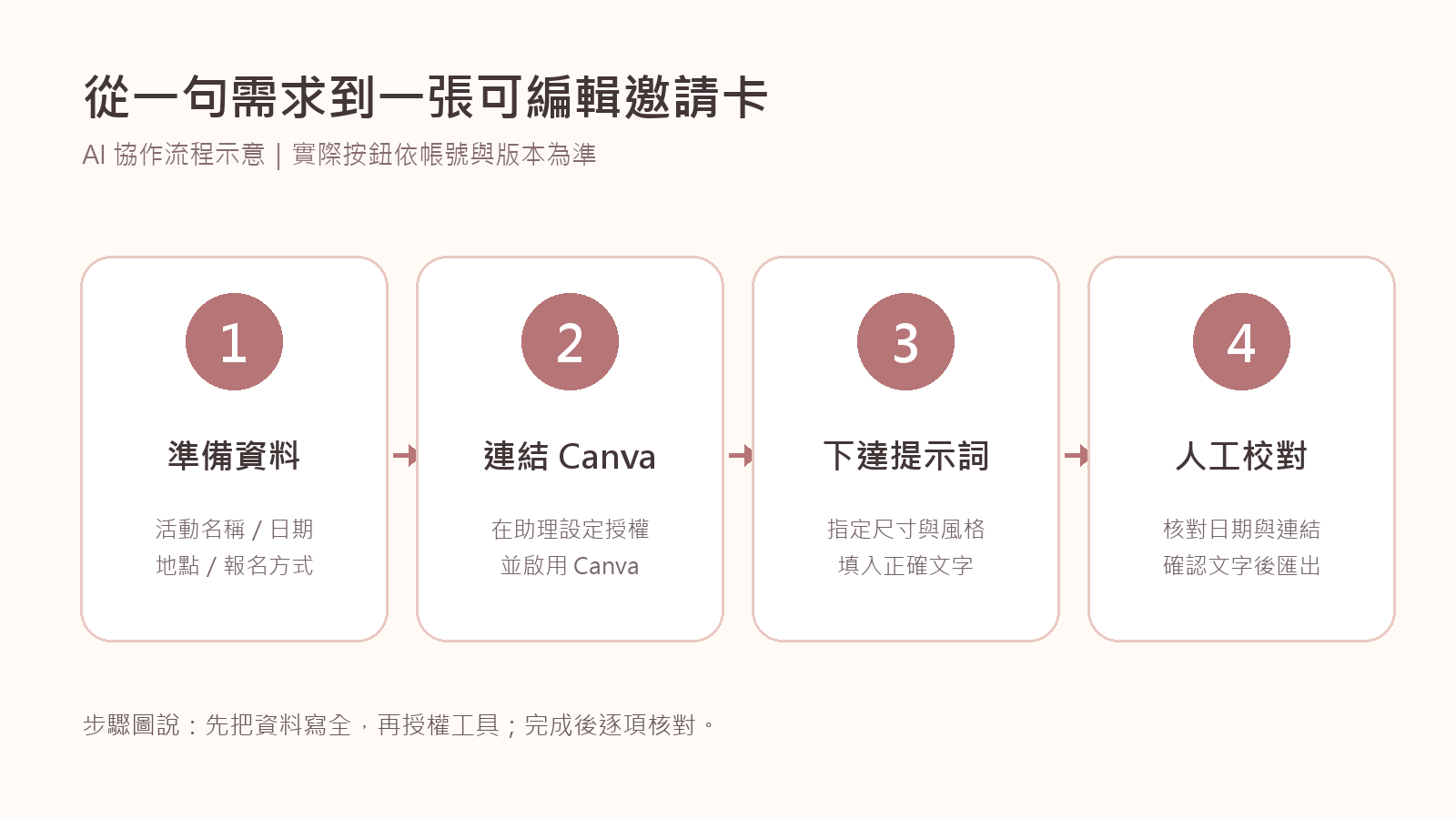
先寫下五件事:
- 活動名稱
- 日期
- 開始與結束時間
- 地點
- 報名方式、截止日,以及誰可以參加
沒有決定的資訊就留白。若報名要經過表單,先準備已確認能開啟的網址。 不要把真實賓客姓名、電話或私人邀請名單整批貼進對話。
邀請卡可以更親近一點,例如「週六下午一起喝茶」。DM 則要讓第一次看到的人迅速找到時間、地點與報名方式。同一場活動可以做兩張,但不要期待一張圖同時裝下所有資訊。
第二步:連上 Canva
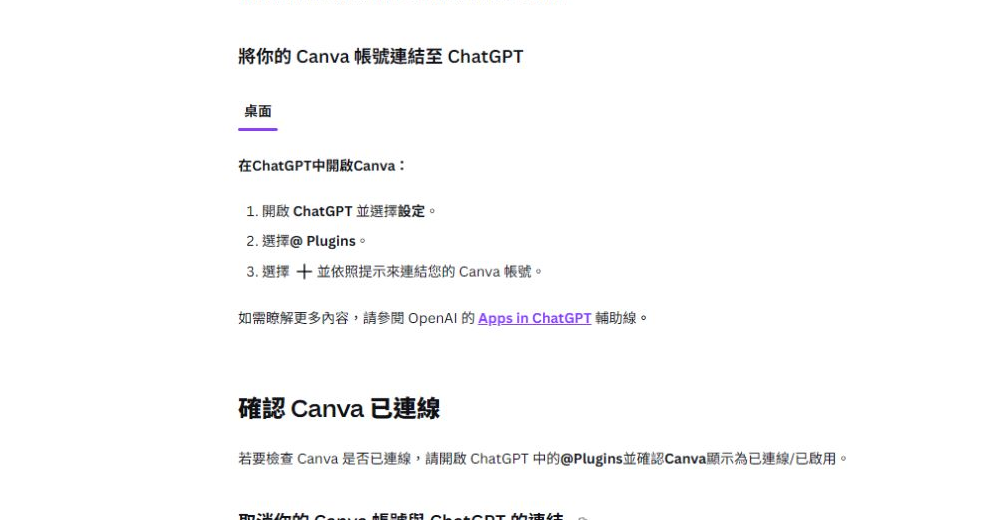
**用 ChatGPT 的讀者:**依 Canva 目前的說明,先在 ChatGPT 的設定中找到 Canva 外掛並連結帳號。 完成授權後,在對話裡明確說「請用 Canva 做」。看到候選設計後,選擇要開啟的版本,再到 Canva 編輯。Canva:連結 ChatGPT
**用 Claude 的讀者:**到設定中的 Connectors 找 Canva、完成連結。 開新對話時也要確認 Canva 已在該對話啟用。Canva:連結 Claude
介面名稱可能隨版本更新。找不到 Canva 時,先確認帳號、工作區管理員權限與該對話的工具開關。基本連結可用於 Canva Free;尺寸調整、品牌範本、批次填入等功能依方案與助理而異,做圖前可直接問助理「這個連結目前支援哪些 Canva 操作?」Canva AI Connector
第三步:複製這段提示詞,先做一張 DM
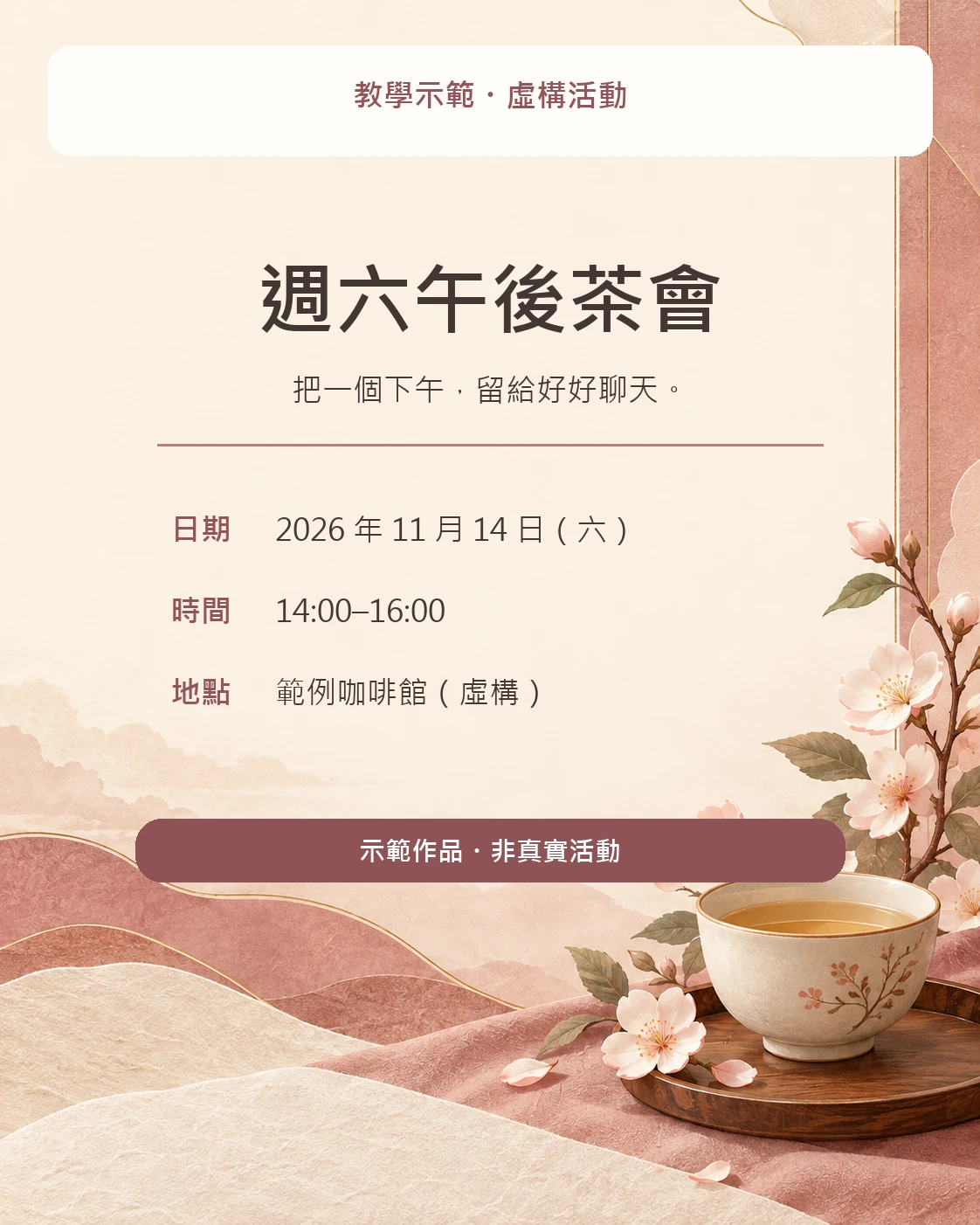
請用 Canva 製作一張可編輯的活動宣傳 DM,繁體中文,適合手機閱讀。活動名稱:[填入];日期與時間:[填入];地點:[填入];報名方式:[填入已核實網址或文字]。風格希望是溫暖、乾淨、字大且易讀。標題最醒目,時間地點放第二層,報名方式放底部。若我沒有提供資訊,請留白並列出缺少的欄位,不要替我編造。先給我一個版本預覽,等我確認文字後再匯出。
想做邀請卡,就把第一句改成「請用 Canva 製作一張可編輯的電子邀請卡」,再加上對象與語氣,例如「給熟悉的朋友,親切但不過度裝飾」。若要紙本印刷,請另外告訴 Canva 需要的尺寸與出血要求;沒有印刷規格時先做電子版。
第四步:把初稿當成需要校對的設計
先看四個地方:日期有沒有寫錯、地點是否可搜尋、報名網址或 QR Code 能否真的打開、手機螢幕上字是否夠大。再看照片和圖示是否有使用權;如果是品牌活動,換上自己可用的 Logo、字型與圖片。最後才匯出 PNG 作社群圖,或 PDF 交給印刷端確認。Canva 官方列出的匯出形式包含 PNG、PDF 等,實際選項仍以你的帳號和設計為準。Canva MCP 功能說明
ChatGPT、Codex、Claude Code、Grok Bot、MiniMax Bot 怎麼選?
這個案例要先做一張 DM 或邀請卡,我會先選已能直接連 Canva 的 ChatGPT 或 Claude,因為少一段複製貼上的工序。Canva 也已公布 Codex 外掛,適合原本就在 Codex 整理網站、活動資料或製作流程的人;是否能用,要看自己的工作區有沒有啟用。Canva 連結 ChatGPT・Canva 連結 Claude・Canva 與 Codex
Claude Code、Grok Bot、MiniMax Bot 也可以先幫忙想標題、整理活動資訊或改寫文案。若要它們能直接操作你的 Canva,必須以你當下看得到的連接器與權限為準。
比起模型名字,先確認它能不能真的產生可編輯設計、修改錯字、讓你取回檔案。
把第一張 DM 做完後,可以接著試「複製這張設計,改成同場活動的邀請卡」 比較哪一種文字與排版更適合你的讀者。 等真正要公開時,記得再由人看一次日期、地點與每一個連結。
金老佛爺的小心得
寶貝們,AI 工具真的進步得好快!這次先從一張邀請卡學起,下次再試著把同一份內容做成 DM。做出來的東西,日期、地點和文字還是要自己看過才放心。大家一起慢慢學、一起動手做,搭上這班飛快的科技火箭吧!🚀
Photo Album
讀者留言
載入中
目前沒有留言。